
从下载到接第一单:蜜蜂自助打印自助开通版开通步骤
在连着打印机的 Windows 电脑上,从下载安装、手机号注册、填门店、选打印机,到拿到机器编号、设价格、导出海报。按客户端里的顺序写,最后是营业前自己要走一遍的那一单。
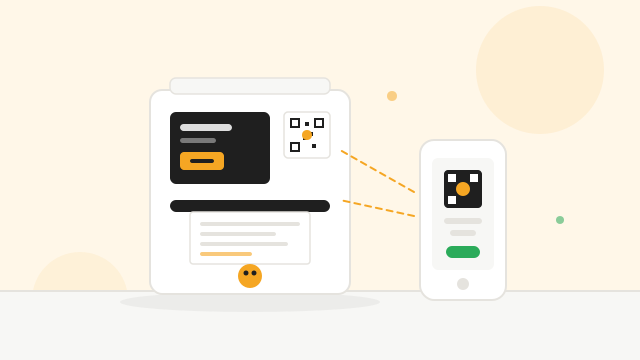
这篇按客户端里的顺序写,从下载安装包到接到第一单。开始之前准备好三样东西:一台能上网的 Windows 电脑,一台已经连在这台电脑上、在 Windows 里能正常打印的打印机,一部能收短信的手机。
下载安装,先过自检
在官网下载中心下载安装包,在连着打印机的那台电脑上运行。打开「蜜蜂自助打印」后,程序先检查系统、磁盘和打印机,全部通过再点「下一步」。安装包被 Windows 或杀毒软件拦住时,按下面这篇放行。
用手机号注册
输入手机号和图片里的图形验证码,看不清就点图片换一张。点「获取验证码」,把短信里的验证码填进去,勾选用户协议和隐私政策,点「登录」。新号码验证后自动注册,不用设密码;注册过的号码直接登录。官网上不需要注册。

填门店资料
门店名称必填,它会印在海报上,建议用顾客一眼能认出来的名字。再选城市,按实际情况补上地址、联系人和联系电话,售后时我们会用这些信息联系你。
选打印机,打一张测试页
从列表里选这台电脑实际连着的打印机。列表里常有「Microsoft Print to PDF」这类虚拟打印机,别选错。找不到打印机时,先在 Windows 设置里确认驱动和连接,再回来点刷新。
彩色、双面按打印机的实际能力勾选。打印机不支持的不要勾,否则顾客选了也打不出来。放好纸以后点「打印测试页」,确认能正常出纸再往下走。

拿到机器编号和二维码
提交后客户端向服务器申请开通,成功页上显示机器编号和这台机器专属的二维码。把编号记下来,以后找客服都要报这个号。
这一页建议点一次「云端测试打印」。它模拟一位顾客从服务器下一单,订单走完整条链路,最后从你的打印机里出一张纸。纸出来了,说明这台电脑已经能收单。

设价格
进入主界面后打开「价格设置」,先选按面计费还是按张计费,再填黑白、彩色、单面、双面的价格,打印机支持 A3 的话,A3 也单独定。想给多印的顾客优惠,可以设阶梯折扣。保存以后,价格会同步到海报上。
导出海报,贴在打印机旁
在首页的二维码区域选海报样式,有 A4 立牌、A5 桌贴和小贴纸三种,点导出得到 PDF;只要二维码图片的话,导出 PNG。打开文件核对一遍门店名称、机器编号和价格,再打印出来贴在打印机旁边。以后改了价格,重新导出一份换上。

营业前,自己先下一单
用自己的手机扫海报上的二维码,上传一份文件,选好参数,付款,看纸有没有出来,再到客户端里看订单状态对不对。这一单走通了,再开始对外接单。
开通以后
营业时间里电脑要一直开机联网,在 Windows 电源设置里关掉自动睡眠。点窗口右上角关闭,客户端会缩到系统托盘继续接单;要彻底停下,从托盘菜单退出。
换纸、修卡纸时在首页点「暂停打印」。暂停期间顾客仍可能扫码付款,订单要等恢复后才打印,记得提醒一声。遇到解决不了的问题,在「设置」里导出诊断包,加客服微信 mifengdayin,报上机器编号和出问题的时间。